 BrightBots

Ruleguard
Ruleguard schützt deinen Community-Server und hält ihn mit einem einzigen Bot lebendig.
Moderation, Verifizierung und Server-Logs halten deinen Server sicher. Level, Rollenmenüs, Gewinnspiele und Stream-Benachrichtigungen geben deinen Mitgliedern einen Grund, Zeit dort zu verbringen.
Ruleguard hinzuzufügen ist kostenlos, und während des Early Access sind auch seine Premium-Funktionen gratis. Wenn du den Bot mit weniger Berechtigungen hinzufügen möchtest, sieh dir die andere Einladung an.
verifizierung
Nur du kannst das sehen
Nur du kannst das sehen
Nur du kannst das sehen
Nur du kannst das sehen
Dieses Fenster ist eine funktionierende Kopie des Verifizierungspanels von Ruleguard. Klicke auf Verifizieren, beantworte die Frage und probier auch eine falsche Antwort aus, um zu sehen, was dann passiert.
allgemein
@Deniz hat Level 5 erreicht!
Fünf Gründe für Ruleguard.
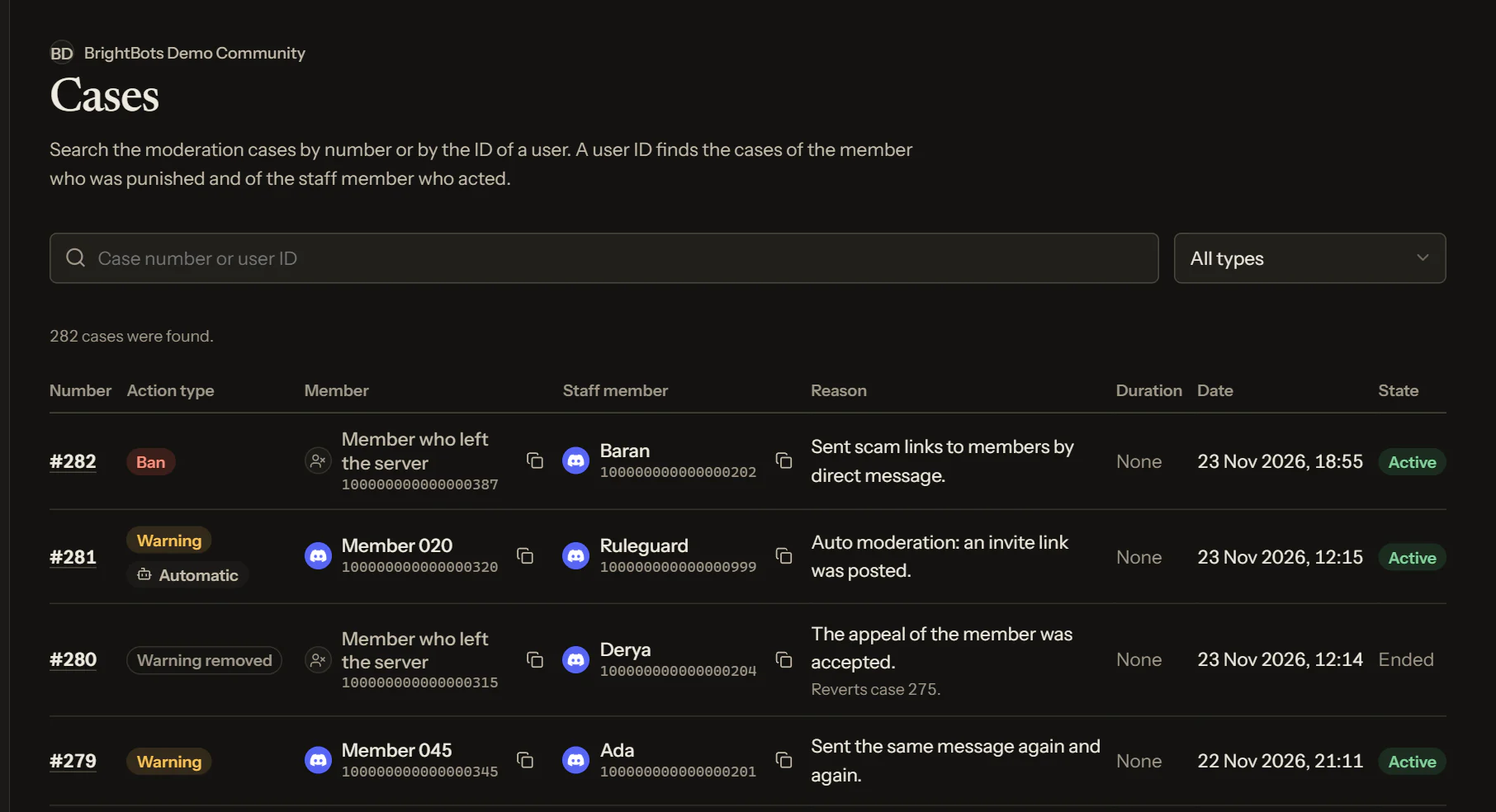
Jede Sanktion ist ein nummerierter Fall, den du im Panel findest.
Verwarnungen, Timeouts, Kicks und Banns werden mit ihrem Grund gespeichert. Im Panel suchst du Fälle nach Nummer oder nach der ID des bestraften Mitglieds oder des handelnden Teammitglieds.
Bei einem Raid sperrt Ruleguard den Server und stellt danach alles wieder her.
Wenn in kurzer Zeit viele Konten beitreten, alarmiert Ruleguard das Team, kickt neue Konten oder sperrt den Server. Wenn die Sperre endet, sind die Kanäle und die Verifizierungsstufe genau wie vorher.
Die Verifizierung braucht keinen externen Dienst.
Neue Mitglieder verifizieren sich per Button, Reaktion oder mit einem Bildcode, den der Bot selbst zeichnet. Alles passiert in Discord.
Logs raten nie, wer was getan hat.
Gelöschte Nachrichten, Rollenänderungen und andere Ereignisse werden protokolliert. Wer gehandelt hat, wird nur genannt, wenn das Audit-Log es eindeutig zeigt.
Die Werkzeuge für eine lebendige Community stecken im selben Bot.
Rangkarten und Levelrollen, Rollenmenüs, geplante Ankündigungen, Gewinnspiele und Stream-Benachrichtigungen sind dabei. Jede Funktion ist anfangs aus, und es läuft nur, was du im Panel einschaltest.
In drei Schritten läuft Ruleguard.
- Füge den Bot mit der empfohlenen Einladung zu deinem Server hinzu. Beim Beitritt erstellt er nichts und weist dich auf das Panel hin.
- Öffne das BrightBots Panel und wähle Kanäle und Rollen aus den Listen deines Servers. Neben jeder Auswahl sagt dir der Bot, ob er dort arbeiten kann.
- Sieh in der Vorschau genau, wie die Nachricht in Discord aussehen wird, und klicke auf An Kanal senden. Mehr ist nicht zu tun.
Jede Sanktion ist ein nummerierter Fall, und das Log hält fest, wer sie verhängt hat und warum.
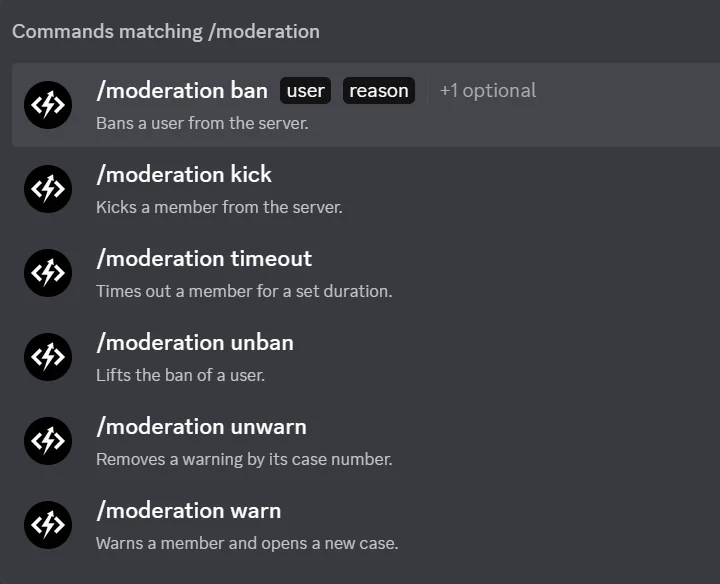
Diese Fenster zeigen die echten Befehle und Nachrichten von Ruleguard. Die Namen von Mitglied und Team sind Beispiele.
team-chat
team-chat
Nur du kannst das sehen
mod-protokoll
Ruleguard gibt einem Community-Server alle nötigen Werkzeuge an einem Ort.
Jede Community-Funktion ist standardmäßig aus. Es läuft nur, was du im Panel einschaltest, und fällt eine Funktion aus, arbeiten die anderen weiter.
Du legst die Regeln der Moderation fest.
- Verwarnen, Timeout, Kick, Bann und Entbannen verlangen einen Grund, und jede dieser Aktionen bekommt eine Fallnummer.
- Verwarnungen können ab einer von dir festgelegten Zahl zu einer Sanktion führen, zum Beispiel zu einem Timeout von einer Stunde nach drei Verwarnungen.
- Vor jeder Aktion prüft der Bot die Rollenreihenfolge und die Berechtigungen beider Seiten.
Automoderation und Raid-Schutz arbeiten, während du weg bist.
- Einladungslinks, Links außerhalb einer Allowlist, Nachrichtenspam und zu viele Großbuchstaben werden erkannt.
- Jede Regel hat eigene ausgenommene Rollen, ausgenommene Kanäle und eine eigene Aktion.
- Wenn in kurzer Zeit viele Mitglieder beitreten, alarmiert Ruleguard das Team, kickt neue Konten oder sperrt den Server.
- Wenn die Sperre endet, kehren die Kanäle und die Verifizierungsstufe genau in ihren vorherigen Zustand zurück.
Neue Mitglieder werden verifiziert, bevor sie auf den Server kommen.
- Die Verifizierung ist eine einfache Frage hinter einem Button, eine Reaktion oder ein Bildcode, den der Bot selbst zeichnet.
- Mitglieder, deren Konto jünger ist als eine von dir festgelegte Zahl an Tagen, gehen zur Prüfung an das Team.
- Für die Verifizierung wird kein externer Dienst genutzt.
- Das Team kann neue Mitglieder mit Name und Alter registrieren, und die Registrierungen jedes Teammitglieds werden gezählt.
Server-Logs zeigen, wer was getan hat.
- Beitritte und Austritte, gelöschte und bearbeitete Nachrichten, Rollen- und Nickname-Änderungen, Kanäle, Sprachkanäle, Servereinstellungen und Einladungen werden protokolliert.
- Jede Art von Ereignis lässt sich ein- oder ausschalten und in einen eigenen Kanal senden.
- Wer etwas getan hat, wird nur genannt, wenn das Audit-Log es eindeutig zeigt.
Level und Rollenmenüs halten Mitglieder auf dem Server.
- Mitglieder sammeln XP, indem sie Nachrichten schreiben und Zeit in Sprachkanälen verbringen.
- Der Level-Befehl zeigt eine Rangkarte mit Avatar, Level, Rang und XP-Leiste des Mitglieds.
- Mitglieder, die bestimmte Level erreichen, bekommen die Rollen, die du festlegst.
- Über Rollenmenüs wählen Mitglieder eine oder mehrere Rollen per Auswahlmenü oder Buttons.
Ankündigungen, eigene Befehle, Gewinnspiele und Stream-Benachrichtigungen stecken ebenfalls in Ruleguard.
- Geplante Ankündigungen gehen einmalig, täglich, an gewählten Wochentagen oder alle paar Stunden raus.
- Du kannst bis zu fünfundzwanzig eigene Slash-Befehle mit Namen in beiden Sprachen erstellen.
- Gewinnspiele haben einen Teilnahme-Button, auf Wunsch eine Pflichtrolle oder ein Mindestlevel und eine faire Auslosung, wenn die Zeit abgelaufen ist.
- Wenn ein Stream auf Twitch, YouTube oder Kick startet, geht eine Benachrichtigung in den Kanal, den du wählst.
Im Panel siehst du alle Fälle in einer Liste.
Die Liste zeigt Fallnummer, Art der Aktion, Mitglied, Teammitglied, Grund, Dauer und ob der Fall noch aktiv ist. Fälle aus der Automoderation sind ebenfalls markiert.
Du kannst Ruleguard kostenlos nutzen.
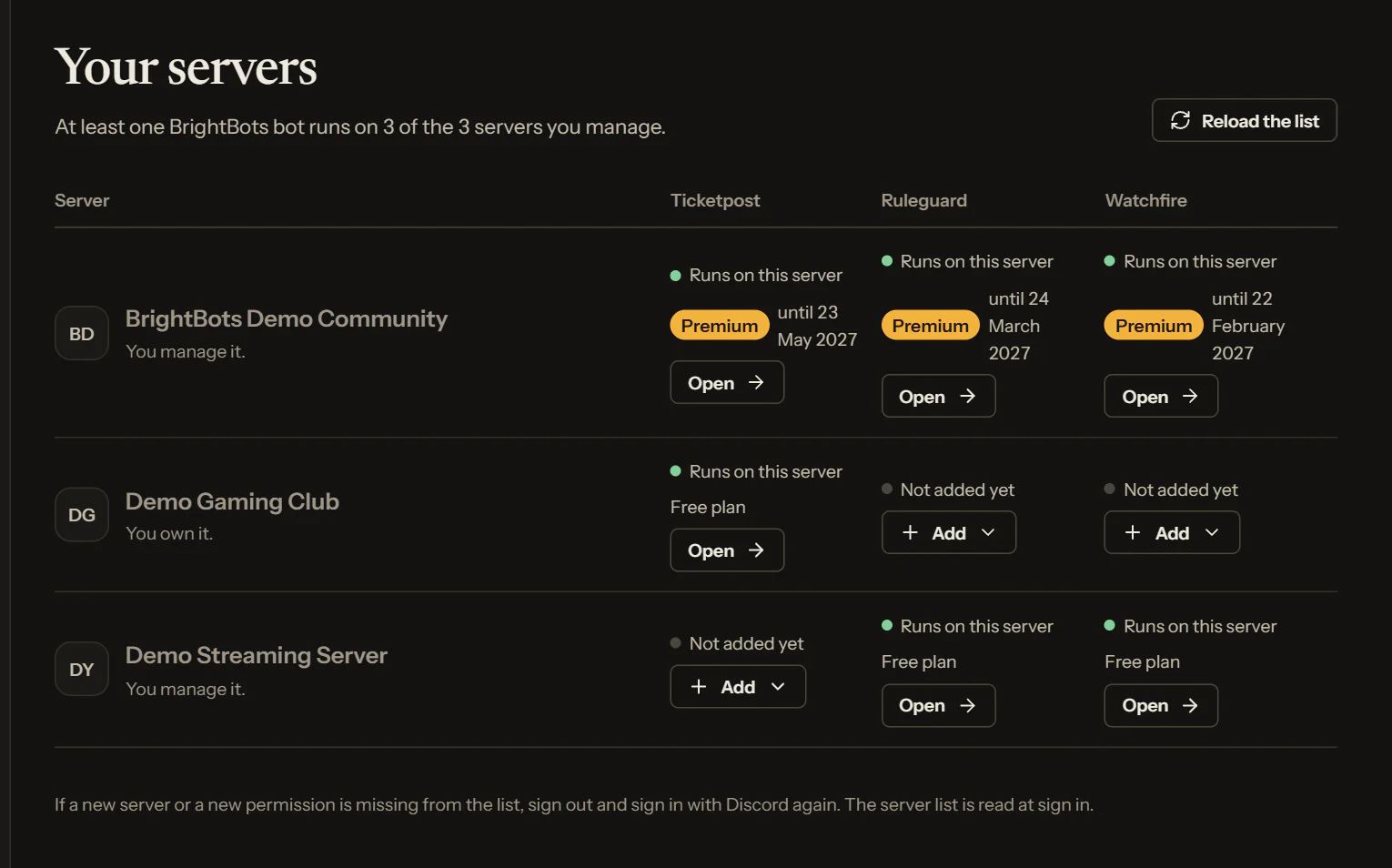
Die bezahlten Pläne haben noch nicht begonnen, und im Moment wird nichts berechnet. Server, die den Bot während des Early Access hinzufügen, werden Gründungsserver und bekommen den Premium-Plan nach dem Start der bezahlten Pläne mit einem lebenslangen Rabatt von 50 Prozent.
Premium schaltet die Captcha-Verifizierung per Bild frei, dazu mehr Stream-Benachrichtigungen, eigene Befehle, Rollenmenüs und Ankündigungen, und du kannst Name, Avatar, Banner und Bio von Ruleguard auf deinem Server ändern. Alle Limits stehen auf der Preisseite.
Wenn die bezahlten Pläne starten, werden die Einstellungen von Servern ohne Premium nicht gelöscht, und nur die Funktionen, die zu Premium gehören, werden angehalten.
Details zum Early Access und zum Gründungsrabatt lesenDu kannst Ruleguard auf zwei Arten zu deinem Server hinzufügen.
Der Bot leistet mit beiden Einladungen dasselbe. Der einzige Unterschied ist, ob er private Kanäle sehen kann, die es schon gab, bevor er deinem Server beigetreten ist.
Das sind die häufigen Fragen zu Ruleguard.
Wenn deine Frage nicht dabei ist, kannst du sie auf unserem Discord-Server stellen.
Warum liest Ruleguard Nachrichten?
Ruleguard nutzt die Berechtigung für Nachrichteninhalte, damit die Automoderation Nachrichten erkennt, die gegen die Regeln verstoßen, und damit der Inhalt gelöschter oder bearbeiteter Nachrichten im Log-Kanal festgehalten werden kann.
Müssen Mitglieder für die Verifizierung eine andere Website besuchen?
Nein. Die Verifizierung läuft komplett in Discord, und Ruleguard zeichnet den Bildcode selbst. Antworten werden nur als gesalzene Hashes gespeichert.
Mit welchen Plattformen funktionieren Stream-Benachrichtigungen?
Sie funktionieren mit Streams auf Twitch, YouTube und Kick. Die Benachrichtigung geht nur in einen Discord-Kanal, und die Nachricht wird aktualisiert, wenn der Stream endet.
Gehen Buttons und Gewinnspiele kaputt, wenn der Bot neu startet?
Nein. Rollenmenüs, Verifizierungsbuttons und Gewinnspiele funktionieren nach einem Neustart weiter, und ein abgelaufenes Gewinnspiel endet pünktlich.
Welche Sprachen spricht Ruleguard?
Ruleguard spricht Englisch, Türkisch, Spanisch, brasilianisches Portugiesisch, Deutsch und Französisch. Dein Server kann eine dieser Sprachen wählen oder den Bot jedem Mitglied in seiner eigenen Discord-Sprache antworten lassen.
Was passiert, wenn ich die Berechtigung „Erwähne @everyone“ nicht gebe?
Der Bot funktioniert trotzdem. Nur Rollen, die nicht als erwähnbar eingestellt sind, werden bei Ankündigungen, Stream-Benachrichtigungen und Gewinnspielen nicht benachrichtigt, und der Bot erklärt, welche Rollen das betrifft.
Bei einem Problem, einer Frage oder für einen eigenen Discord-Bot schreibst du uns auf unserem Discord-Server.
Wir haben einen Server für Support und Verkauf. Die gemeinsame Sprache dort ist Englisch, außerdem gibt es Chatkanäle auf Türkisch und in anderen Sprachen. Support-Anfragen und Bestellungen eigener Bots beginnen mit einem Ticket.