 BrightBots

Ticketpost
Ticketpost bringt Ordnung in die Support-Tickets und Bewerbungen deines Servers.
Ein Mitglied wählt in einem Panel ein Thema und füllt ein kurzes Formular aus. Ticketpost eröffnet das Ticket in einem privaten Kanal, benachrichtigt dein Team und speichert beim Schließen ein Transkript des Gesprächs.
Ticketpost hinzuzufügen ist kostenlos, und während des Early Access sind auch seine Premium-Funktionen gratis. Wenn du den Bot mit weniger Berechtigungen hinzufügen möchtest, sieh dir die andere Einladung an.
support
ticket-426563
Dein Ticket wurde erstellt. In kannst du mit dem Support-Team sprechen.
Nur du kannst das sehen
@Support-Team Ein neues Support-Ticket wurde eröffnet.
@Deniz Dein Ticket wurde erstellt. Das Support-Team hilft dir hier in Kürze weiter.
Übernehmen
Schließen
Weitere Ticketaktion wählen
Dieses Fenster ist eine funktionierende Kopie des Support-Panels von Ticketpost. Wähle ein Thema und sende das Formular ab, um zu sehen, wie das Ticket eröffnet wird.
Fünf Gründe für Ticketpost.
Die Einrichtung läuft über ein Panel, nicht über Befehle.
Ticketkategorie, Support-Rolle und Log-Kanal wählst du aus den Listen deines Servers. Wenn du willst, erstellt der Bot sie mit den richtigen Berechtigungen; ohne deinen Auftrag erstellt er nichts.
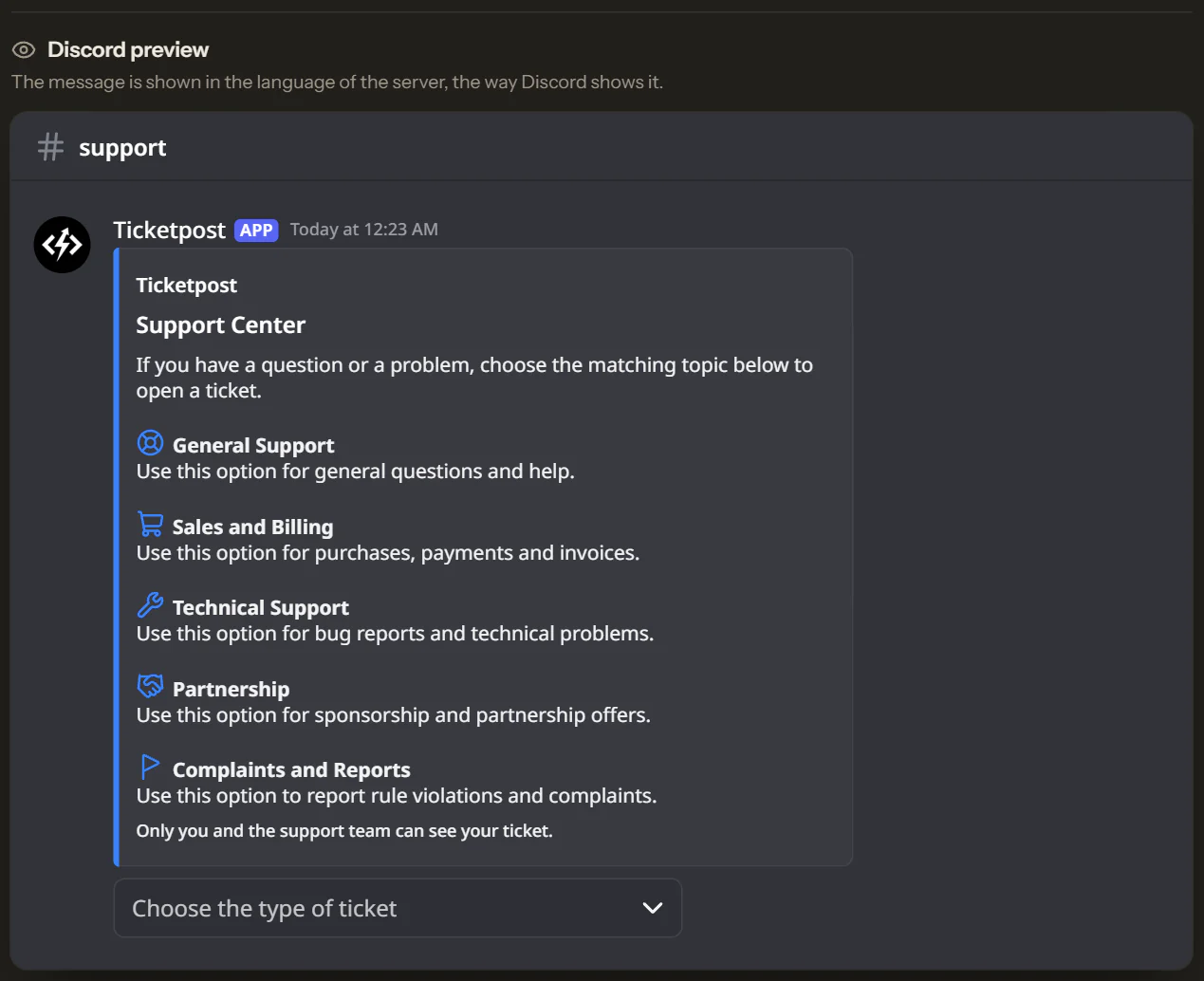
Du siehst das Support-Panel vor dem Senden so, wie Discord es zeigen wird.
Themen, Beschreibungen und Menü bereitest du im Panel vor. Die Vorschau nutzt die Sprache des Bots und das Aussehen von Discord und aktualisiert sich schon vor dem Speichern.
Jedes Ticket beginnt geordnet und hinterlässt eine Aufzeichnung.
Das Mitglied wählt ein Thema und füllt ein kurzes Formular aus. Das Ticket öffnet sich in einem privaten Kanal oder privaten Thread, beim Schließen wird ein HTML-Transkript gespeichert, und das Mitglied bewertet den Support.
Der Bot übernimmt, was dein Team immer wieder tut.
Textbausteine, Arbeitszeiten, Erinnerungen an wartende Tickets und das Schließen stiller Tickets nach einer Warnung sind schon eingebaut.
Deine Mitglieder bekommen Support in ihrer eigenen Sprache.
Ticketpost spricht sechs Sprachen und kann jedem Mitglied in seiner eigenen Discord-Sprache antworten. Auch Ticketkanäle können in der Sprache des Mitglieds benannt werden.
In drei Schritten läuft Ticketpost.
- Füge den Bot mit der empfohlenen Einladung zu deinem Server hinzu. Beim Beitritt erstellt er nichts und weist dich auf das Panel hin.
- Öffne das BrightBots Panel und wähle Kanäle und Rollen aus den Listen deines Servers. Neben jeder Auswahl sagt dir der Bot, ob er dort arbeiten kann.
- Sieh in der Vorschau genau, wie die Nachricht in Discord aussehen wird, und klicke auf An Kanal senden. Mehr ist nicht zu tun.
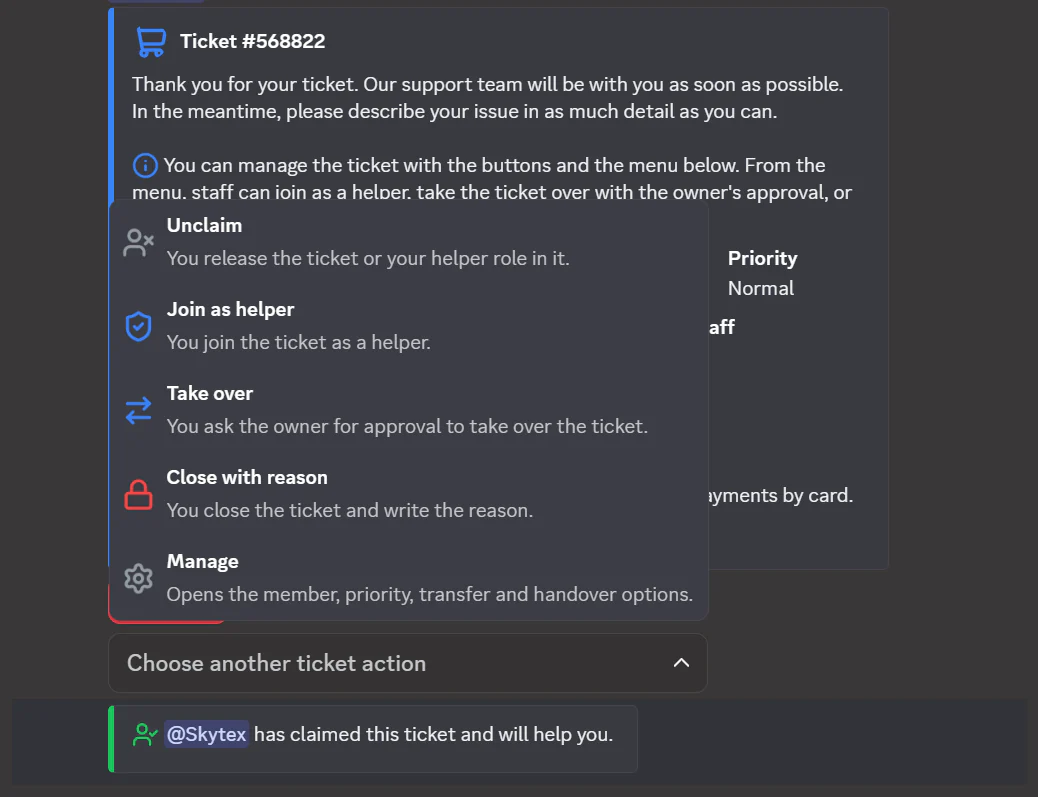
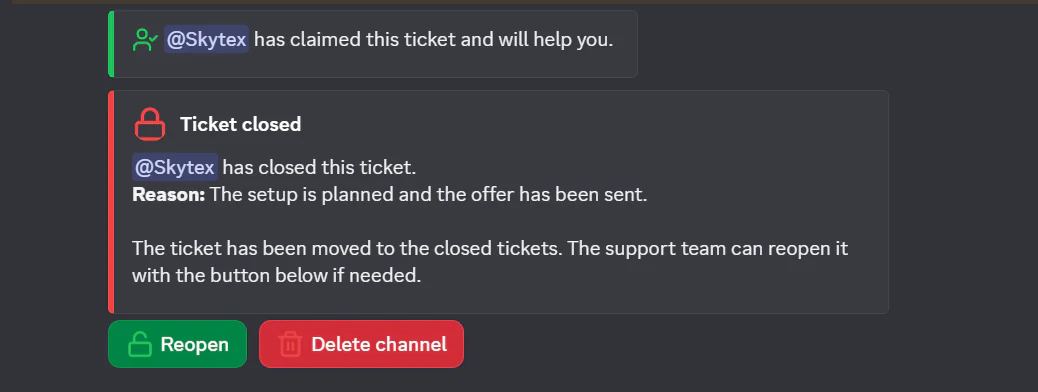
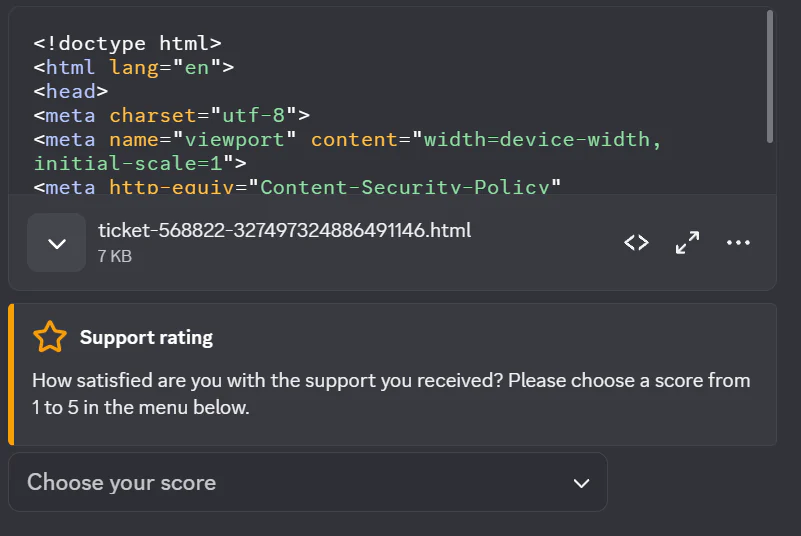
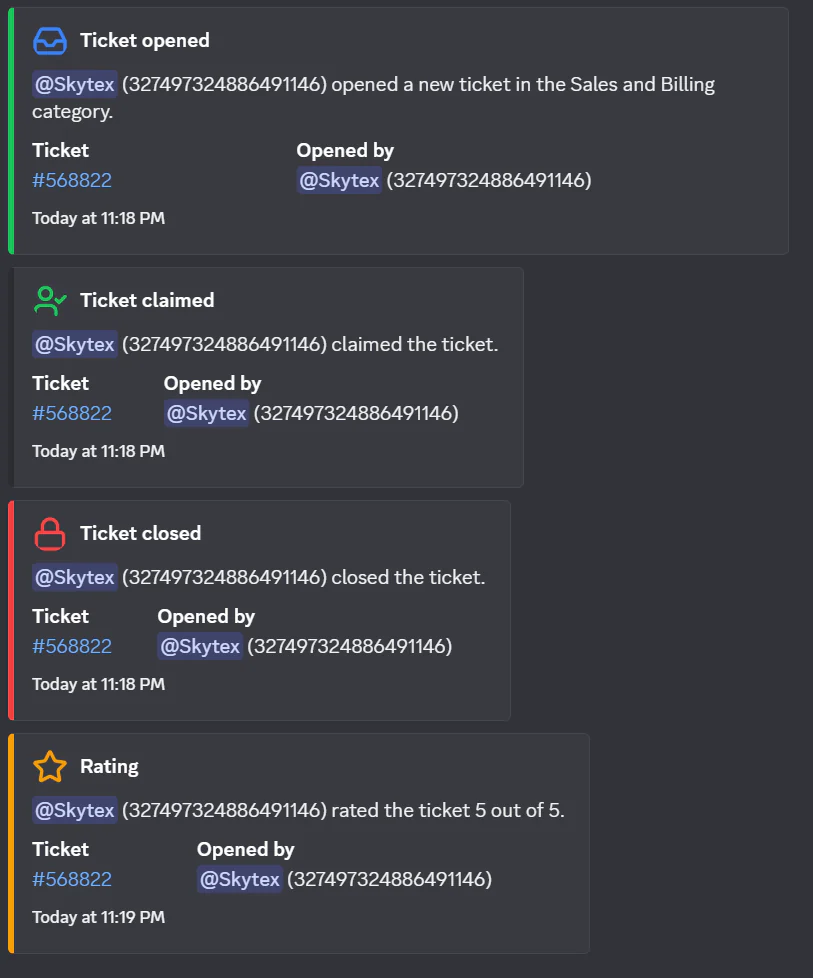
Jeder Schritt nach dem Eröffnen eines Tickets ist in Discord sichtbar.
Diese Bilder stammen von Ticketpost auf einem echten Discord-Server.
ticket-426563
ticket-426563
Ticketpost
support-log
Ticketpost übernimmt, was dein Support-Team jeden Tag wiederholt.
Tickets öffnen sich unter dem Thema, das das Mitglied wählt.
- Das Panel zeigt die Themen als Buttons oder als Auswahlmenü.
- Jedes Thema stellt beim Eröffnen eines Tickets sein eigenes Formular mit bis zu fünf Fragen.
- Tickets können sich in eigenen Kanälen oder in privaten Threads öffnen.
- Ticketnummern können hochzählen oder aus sechs zufälligen Ziffern bestehen, damit niemand erkennt, wie viele Tickets es auf dem Server schon gab.
Dein Team teilt die Tickets untereinander auf.
- Ein Teammitglied kann ein Ticket übernehmen, zur Unterstützung beitreten oder es mit Zustimmung der zuständigen Person an sich ziehen.
- Tickets lassen sich in eine andere Kategorie verschieben, und ihre Priorität lässt sich ändern.
- Textbausteine senden häufige Antworten mit einer einzigen Auswahl.
- Das Team wird an Tickets erinnert, die auf eine Antwort warten.
Arbeitszeiten und automatisches Schließen halten Ordnung.
- Die Arbeitszeiten deines Teams legst du im Panel in der Zeitzone des Servers fest.
- Tickets, die lange keine Antwort bekommen, erhalten erst eine Warnung und werden dann automatisch geschlossen.
- Im Premium-Plan kommt jeden Monat ein Bericht, der die Support-Arbeit deines Teams zusammenfasst.
Jedes geschlossene Ticket hinterlässt eine Aufzeichnung.
- Das Transkript geht als HTML-Datei an den Log-Kanal und an das Mitglied.
- Beim Schließen des Tickets kann das Mitglied den Support bewerten.
- Ein geschlossenes Ticket lässt sich bei Bedarf wieder öffnen.
- Im Panel suchst du alte Tickets nach Nummer und siehst Statistiken.
Mit demselben Bot nimmst du Bewerbungen entgegen.
- Ein Bewerbungsformular kann bis zu fünfzehn Fragen auf drei Seiten haben.
- Das Team stimmt über Bewerbungen ab und nimmt sie an oder lehnt sie mit Begründung ab.
- Ein angenommenes Mitglied bekommt automatisch die Rollen, die du festgelegt hast.
- Für Rückfragen an die bewerbende Person lässt sich ein eigenes Ticket eröffnen.
Ticketpost spricht die Sprache deiner Mitglieder.
- Der Bot arbeitet auf Englisch, Türkisch, Spanisch, brasilianischem Portugiesisch, Deutsch oder Französisch oder antwortet jedem Mitglied in seiner eigenen Discord-Sprache.
- Ticketkanäle können in der Sprache des Mitglieds benannt werden, das sie eröffnet hat.
- Ticketpost braucht die Berechtigung für Nachrichteninhalte nicht, weil alles über Befehle, Buttons und Formulare läuft.
Während des Early Access gelten auf jedem Server die Premium-Limits von Ticketpost.
Die bezahlten Pläne haben noch nicht begonnen, und im Moment wird nichts berechnet. Server, die den Bot während des Early Access hinzufügen, werden Gründungsserver und bekommen den Premium-Plan nach dem Start der bezahlten Pläne mit einem lebenslangen Rabatt von 50 Prozent.
Wenn die bezahlten Pläne starten, werden die Einstellungen von Servern ohne Premium nicht gelöscht. Dein nächstes Speichern muss in die kostenlosen Limits passen, und der Monatsbericht sowie das eigene Aussehen pro Server werden angehalten.
Kein Plan begrenzt die Zahl der Tickets, die eröffnet werden können.
Details zum Early Access und zum Gründungsrabatt lesen| Funktion | Kostenlos | Premium |
|---|---|---|
| Ticketthemen | Bis zu 3 | Bis zu 25 |
| Bewerbungsarten | Bis zu 1 | Bis zu 25 |
| Textbausteine | Bis zu 5 | Bis zu 25 |
| Monatlicher Supportbericht | Nicht enthalten | Enthalten |
| Name, Avatar, Banner und Bio des Bots auf diesem Server | Nicht enthalten | Enthalten |
Du kannst Ticketpost auf zwei Arten zu deinem Server hinzufügen.
Der Bot leistet mit beiden Einladungen dasselbe. Der einzige Unterschied ist, ob er private Kanäle sehen kann, die es schon gab, bevor er deinem Server beigetreten ist.
Das sind die häufigen Fragen zu Ticketpost.
Wenn deine Frage nicht dabei ist, kannst du sie auf unserem Discord-Server stellen.
Braucht Ticketpost die Berechtigung für Nachrichteninhalte?
Nein. Alles läuft über Slash-Befehle, Buttons und Formulare, deshalb muss Ticketpost die Nachrichten deiner Mitglieder nie lesen.
Öffnen sich Tickets als Kanäle oder als Threads?
Beides geht. Im Panel legst du fest, ob sich Tickets in eigenen Kanälen oder in privaten Threads öffnen.
Wie viele Tickets können im kostenlosen Plan eröffnet werden?
Kein Plan begrenzt die Zahl der Tickets. Nach dem Start der bezahlten Pläne begrenzt der kostenlose Plan nur die Zahl der Ticketthemen, Bewerbungsarten und Textbausteine.
Werden meine Einstellungen gelöscht, wenn ich Ticketpost von meinem Server entferne?
Nicht sofort. Nachdem der Bot den Server verlassen hat, bleiben deine Einstellungen und Aufzeichnungen 30 Tage lang erhalten. Fügst du den Bot in dieser Zeit wieder hinzu, machst du dort weiter, wo du aufgehört hast.
Kann ich Namen und Avatar des Bots ändern?
Ja. Name, Avatar, Banner und Bio von Ticketpost auf deinem Server änderst du im Panel, und die Änderung ist nur auf deinem Server sichtbar. Das ist eine Premium-Funktion und während des Early Access kostenlos.
Bei einem Problem, einer Frage oder für einen eigenen Discord-Bot schreibst du uns auf unserem Discord-Server.
Wir haben einen Server für Support und Verkauf. Die gemeinsame Sprache dort ist Englisch, außerdem gibt es Chatkanäle auf Türkisch und in anderen Sprachen. Support-Anfragen und Bestellungen eigener Bots beginnen mit einem Ticket.