BrightBots
 Watchfire
 zeigt den Live-Status deines Spielservers auf deinem Discord-Server.
Watchfire überwacht FiveM-, Minecraft- und Steam-Spielserver, zeigt den Status jedes Servers in einer einzigen Nachricht und alarmiert dein Team, wenn ein Server ausfällt.
Watchfire hinzuzufügen ist kostenlos, und während des Early Access sind auch seine Premium-Funktionen gratis. Wenn du den Bot mit weniger Berechtigungen hinzufügen möchtest, sieh dir die andere Einladung an.
Dieses Fenster ist eine funktionierende Kopie der Statusnachricht von Watchfire. Drück den Button unter der Nachricht oder stoppe den Spielserver und sieh zu, wie sich dieselbe Nachricht ändert.
Fünf Gründe für Watchfire.
Die Statusnachricht wird nur bearbeitet, wenn sich etwas ändert.
Watchfire schreibt für jeden Spielserver eine Nachricht und bearbeitet sie nur, wenn sich etwas ändert, standardmäßig höchstens einmal pro Minute. Wenn sich nichts ändert, wird nur die Zeit der letzten Aktualisierung alle fünf Minuten erneuert. Der Kanal füllt sich nicht mit neuen Nachrichten.
Eine einzelne fehlgeschlagene Prüfung alarmiert dein Team nicht umsonst.
Die Warnung geht raus, wenn so viele Prüfungen nacheinander fehlschlagen, wie du im Panel festlegst, und sie erwähnt die Rolle, die du wählst. Wenn der Server wieder da ist, wird die Dauer des Ausfalls gepostet.
Der Bot sagt auch, warum der Server offline ist.
Wenn der Server nicht rechtzeitig geantwortet hat, die Verbindung abgelehnt hat oder sein Domainname nicht gefunden wurde, sagt Watchfire das in einem Satz. Nichts wird geraten.
FiveM, Minecraft und Steam-Spiele stecken im selben Bot.
Unterstützt werden FiveM und RedM, Minecraft Java und Bedrock, Steam-Spiele mit der Source-Abfrage wie CS2 und Rust sowie SA-MP und open.mp. Jedes Spiel wird mit seinem eigenen Protokoll abgefragt.
Der Bot richtet die Kanalberechtigungen ein, wenn du speicherst.
In den Status- und Warnkanälen können Mitglieder die Nachrichten lesen, aber nicht schreiben. Watchfire gibt sich selbst die Berechtigungen, die jede gespeicherte Einstellung braucht, und entfernt nie eine Berechtigung.
In drei Schritten läuft Watchfire.
- Füge den Bot mit der empfohlenen Einladung zu deinem Server hinzu. Beim Beitritt erstellt er nichts und weist dich auf das Panel hin.
- Öffne das BrightBots Panel und wähle Kanäle und Rollen aus den Listen deines Servers. Neben jeder Auswahl sagt dir der Bot, ob er dort arbeiten kann.
- Sieh in der Vorschau genau, wie die Nachricht in Discord aussehen wird, und klicke auf An Kanal senden. Mehr ist nicht zu tun.
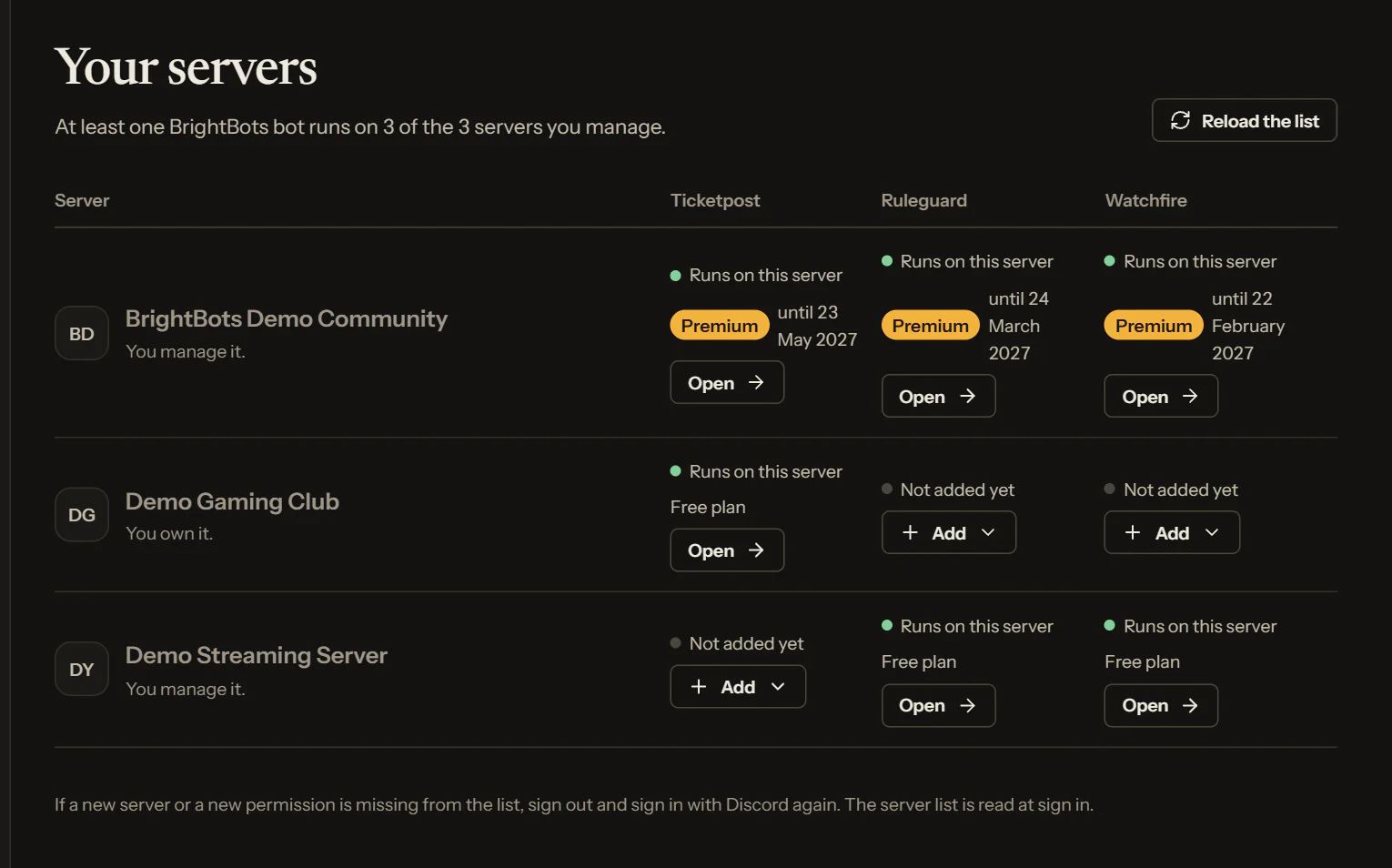
Hier kannst du die Funktionen von Watchfire ausprobieren.
Die Fenster verwenden die echten Nachrichten und Buttons des Bots. Die Namen der Server und Spieler und die Zahlen sind Beispiele.
Stoppe den Spielserver und beobachte den Warnkanal.
Wähle einen der Befehle. Die Antwort dieser beiden Befehle sieht jeder im Kanal.
Wähle einen Befehl. Die Antworten dieser Befehle siehst nur du, und die Buttons in der Info-Antwort sind echte Links.
Watchfire bringt alles, was eine Gaming-Community über ihren Server wissen muss, in Discord.
Alles richtest du im BrightBots Panel ein. Die Statusnachricht, die Warnungen und der Zähler lassen sich für jeden Spielserver ein- oder ausschalten.
Die Statusnachricht zeigt alles auf einen Blick.
- Online oder offline, die Spielerzahl, die Karte, die Latenz, die Adresse, die Version und die ersten Spieler der Liste stehen in einer Nachricht.
- Wenn der Server mehr Spielernamen teilt, als die Nachricht auflistet, zeigt der Button Alle Spieler bis zu 50 Spieler, und zwar nur dem Mitglied, das ihn gedrückt hat. Du kannst auch einen Beitrittslink hinzufügen.
- Unter jeder Nachricht kannst du bis zu zwanzig eigene Link-Buttons hinzufügen, zum Beispiel für die Regeln oder den Shop.
Ausfallwarnungen informieren dein Team rechtzeitig.
- Die Warnung geht raus, wenn so viele Prüfungen nacheinander fehlschlagen, wie du im Panel festlegst. Standardmäßig sind es zwei.
- Die Warnung erwähnt die Rolle, die du wählst, und auf Wunsch ist der Warnkanal nur für diese Rolle sichtbar.
- Wenn der Server wieder da ist, sagt eine Nachricht, wie lange der Ausfall gedauert hat.
- Ausfälle werden auch bei ausgeschalteten Warnungen gespeichert und erscheinen im Befehl für die Verfügbarkeit.
Watchfire kennt die meistgespielten Spielserver.
- FiveM- und RedM-Server werden über ihre eigenen Info-Adressen abgefragt.
- Minecraft Java und Minecraft Bedrock werden unterstützt.
- Steam-Spiele wie CS2, Rust, ARK, Garry's Mod, Team Fortress 2 und DayZ werden mit der Source-Abfrage überwacht.
- Auch SA-MP- und open.mp-Server werden unterstützt.
Ein Zähler im Sprachkanal zeigt die Spielerzahl in der Kanalliste.
- Der Name des Sprachkanals, den du wählst, wird aktualisiert, zum Beispiel zu Spieler: 42/64, und den Text schreibst du für jede Sprache selbst.
- Der Kanal wird nur umbenannt, wenn sich der Name ändert, und höchstens zweimal in zehn Minuten, weil Discord das so begrenzt.
- Der Zähler gehört zu Premium und ist während des Early Access kostenlos.
Die Befehle sind für Mitglieder und für das Team nützlich.
- Die Befehle für den Serverstatus, die Spielerliste und die Verfügbarkeit stehen jedem Mitglied offen.
- Der Befehl für die Verfügbarkeit zeigt die letzten 24 Stunden, die letzten 7 Tage und die letzten 30 Tage zusammen mit den letzten Ausfällen.
- Die Befehle für Infos, Latenz und Status erzählen etwas über den Bot selbst, und nur das Mitglied, das gefragt hat, sieht die Antwort.
- Teammitglieder mit der Berechtigung Server verwalten versetzen einen Spielserver mit dem Wartungsbefehl in die Wartung. Während der Wartung wird keine Ausfallwarnung gesendet, und die Statusnachricht zeigt, dass der Server gewartet wird.
Die Einrichtung ist sicher und verändert deinen Server nie von selbst.
- Der Bot erstellt beim Beitritt keinen Kanal und keine Rolle, und alles wählst du im Panel aus.
- Mitglieder verlieren die Berechtigung, in den Status- und Warnkanälen zu schreiben, und der Bot fügt nur die Berechtigungen hinzu, die er selbst braucht, und entfernt nie eine.
- Ein Kanal, in dem ein Mitglied eine der letzten Nachrichten geschrieben hat, wird nie gesperrt, und der Bot zeigt das im Panel als Vorschlag an.
- Adressen aus privaten Netzwerken werden aus Sicherheitsgründen nicht abgefragt.
Im Panel siehst du die Verfügbarkeit und die Ausfälle jedes Spielservers.
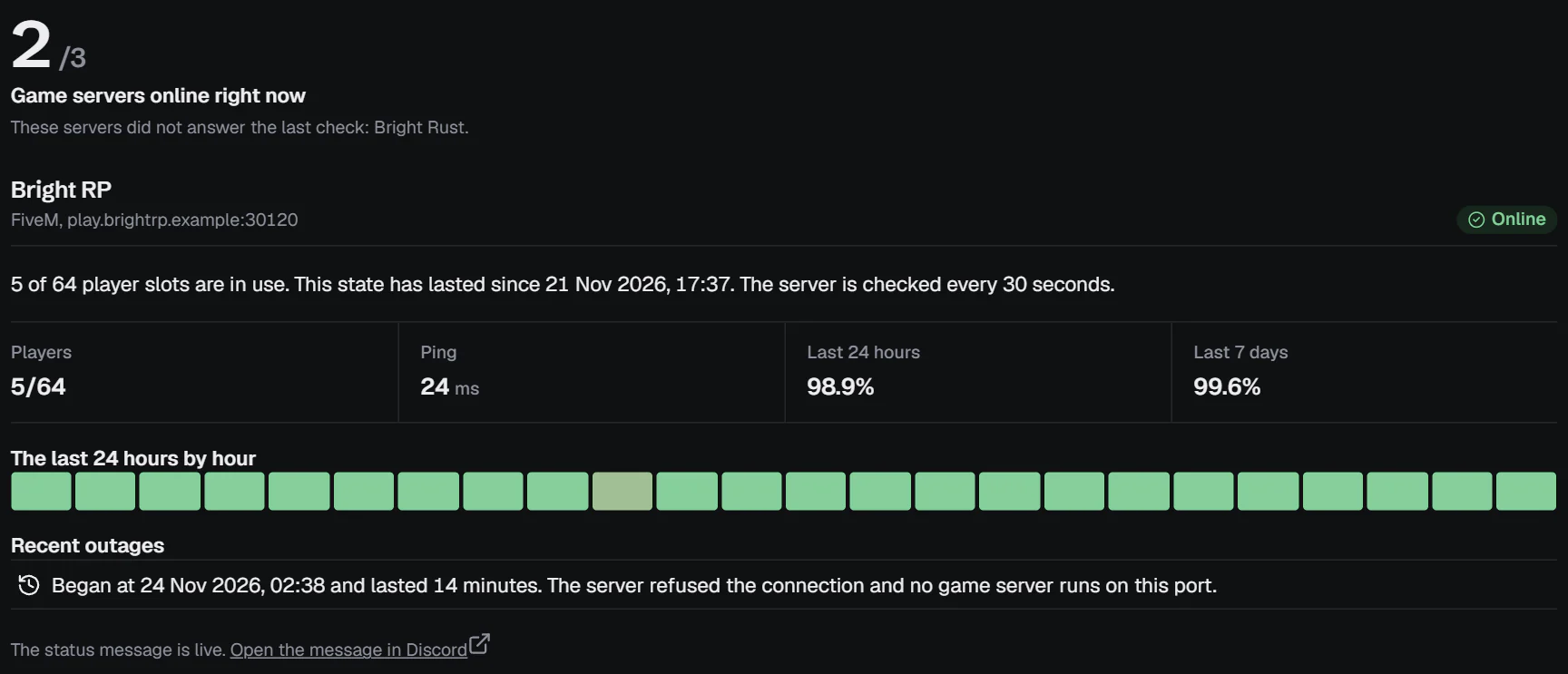
Die Übersichtsseite zeigt, wie viele Spielserver online sind, die Spielerzahl, die Latenz, die Verfügbarkeit der letzten 24 Stunden und der letzten 7 Tage sowie die letzten Ausfälle mit ihren Gründen.
Du kannst Watchfire für einen Spielserver kostenlos nutzen.
Die bezahlten Pläne haben noch nicht begonnen, und im Moment wird nichts berechnet. Server, die den Bot während des Early Access hinzufügen, werden Gründungsserver und bekommen den Premium-Plan nach dem Start der bezahlten Pläne mit einem lebenslangen Rabatt von 50 Prozent.
Der kostenlose Plan prüft einen Spielserver höchstens alle zwei Minuten. Premium prüft 25 Spielserver höchstens alle 30 Sekunden, schaltet den Zähler im Sprachkanal frei, und du kannst Name, Avatar, Banner und Bio von Watchfire auf deinem Server ändern.
Wenn die bezahlten Pläne starten, werden deine Einstellungen nicht gelöscht. Auf einem Server ohne Premium wird der erste Spielserver weiter im Intervall des kostenlosen Plans überwacht, und die anderen Spielserver und der Zähler werden pausiert.
Details zum Early Access und zum Gründungsrabatt lesenDu kannst Watchfire auf zwei Arten zu deinem Server hinzufügen.
Der Bot leistet mit beiden Einladungen dasselbe. Der einzige Unterschied ist, ob er private Kanäle sehen kann, die es schon gab, bevor er deinem Server beigetreten ist.
Das sind die häufigen Fragen zu Watchfire.
Wenn deine Frage nicht dabei ist, kannst du sie auf unserem Discord-Server stellen.
Welche Spiele unterstützt Watchfire?
Watchfire unterstützt Server für FiveM, RedM, Minecraft Java und Minecraft Bedrock, Steam-Spiele mit der Source-Abfrage wie CS2, Rust, ARK, Garry's Mod, Team Fortress 2 und DayZ sowie Server für SA-MP und open.mp.
Wie oft prüft Watchfire meinen Server?
Im kostenlosen Plan höchstens alle zwei Minuten und im Premium-Plan höchstens alle 30 Sekunden. Das Intervall legst du im Panel für jeden Spielserver fest, und während des Early Access kann jeder Server das Premium-Intervall nutzen.
Füllt die Statusnachricht den Kanal mit neuen Nachrichten?
Nein. Jeder Spielserver hat eine Nachricht, und diese Nachricht wird nur bearbeitet, wenn sich etwas ändert. Wenn sich nichts ändert, wird nur die Zeit der letzten Aktualisierung alle fünf Minuten erneuert.
Warum fehlt die Spielerliste manchmal?
Manche Server teilen ihre Spielerliste nicht, Minecraft Bedrock teilt nie Spielernamen, und SA-MP-Server senden die Liste nicht, solange 100 oder mehr Spieler online sind. In diesen Fällen sagt Watchfire in einem Satz, warum.
Kann Watchfire einen Server in einem privaten Netzwerk überwachen?
Nein. Adressen aus lokalen und privaten Netzwerken werden aus Sicherheitsgründen nicht abgefragt, deshalb braucht der Spielserver eine Adresse, die aus dem Internet erreichbar ist.
Welche Sprachen spricht Watchfire?
Watchfire spricht Englisch, Türkisch, Spanisch, brasilianisches Portugiesisch, Deutsch und Französisch. Dein Server kann eine dieser Sprachen wählen oder den Bot jedem Mitglied in seiner eigenen Discord-Sprache antworten lassen. Den Text des Zählers im Sprachkanal schreibst du für jede Sprache selbst.
Bei einem Problem, einer Frage oder für einen eigenen Discord-Bot schreibst du uns auf unserem Discord-Server.
Wir haben einen Server für Support und Verkauf. Die gemeinsame Sprache dort ist Englisch, außerdem gibt es Chatkanäle auf Türkisch und in anderen Sprachen. Support-Anfragen und Bestellungen eigener Bots beginnen mit einem Ticket.